Apple Business Manager (ABM) セットアップガイド
Apple Business Manager と Guard MDM の統合を設定する完全ガイド
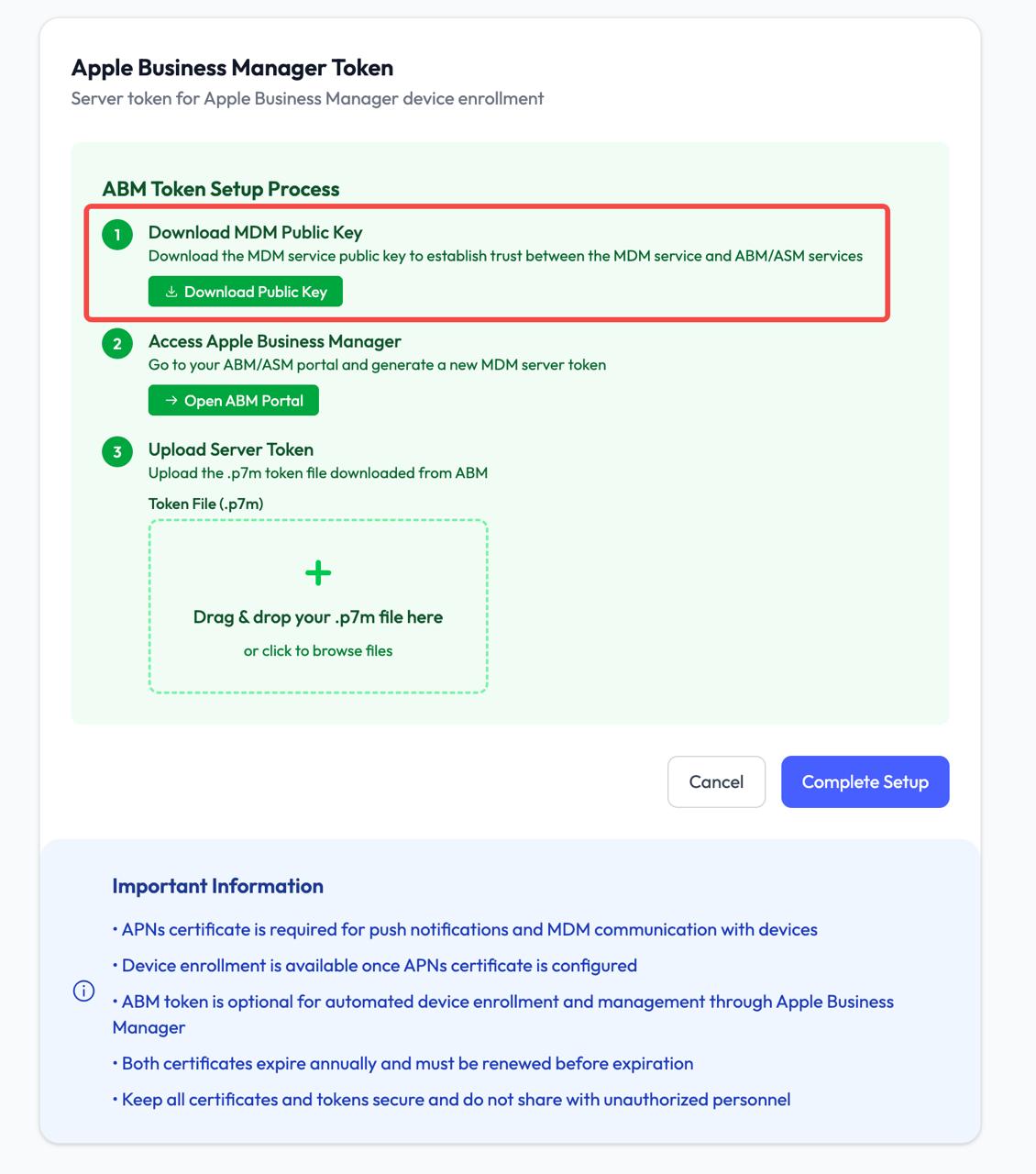
ステップ 1:MDM 公開鍵をダウンロード
登録ページから MDM 公開鍵をダウンロードします。ABM セットアップ手順で "Download Public Key" ボタンをクリックし、必要な証明書ファイルを取得してください。
ステップ 2:Apple Business Manager にログイン
https://business.apple.com から Apple Business Manager アカウントにアクセスし、管理者資格情報でサインインしてください。
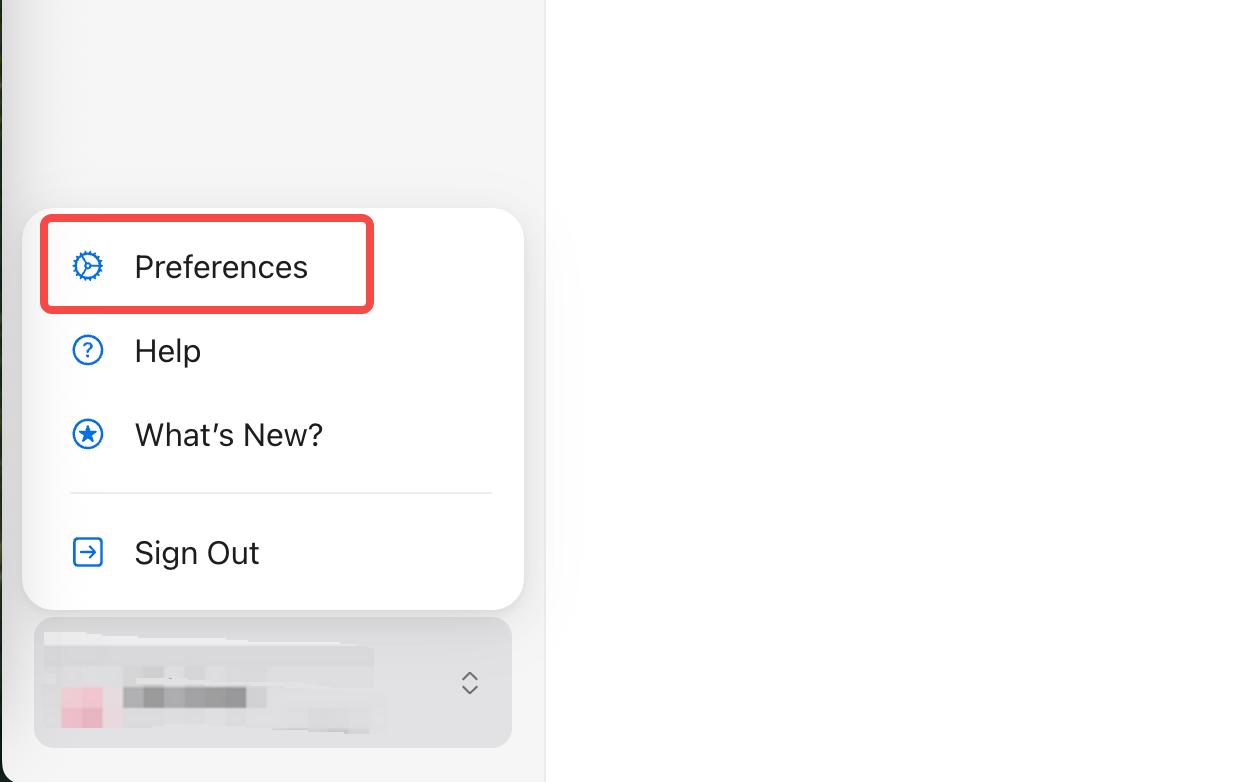
ステップ 3:環境設定とデバイス管理にアクセス
左下のアカウント名をクリックし、ドロップダウンから "Preferences" を選択して "Device Management" セクションに移動します。
ステップ 4:MDM サーバーを追加
デバイス管理サービス セクションで、MDM Server の横にある "Add" ボタンをクリックします。これにより Guard MDM 用の新しい MDM サーバーエントリが作成されます。
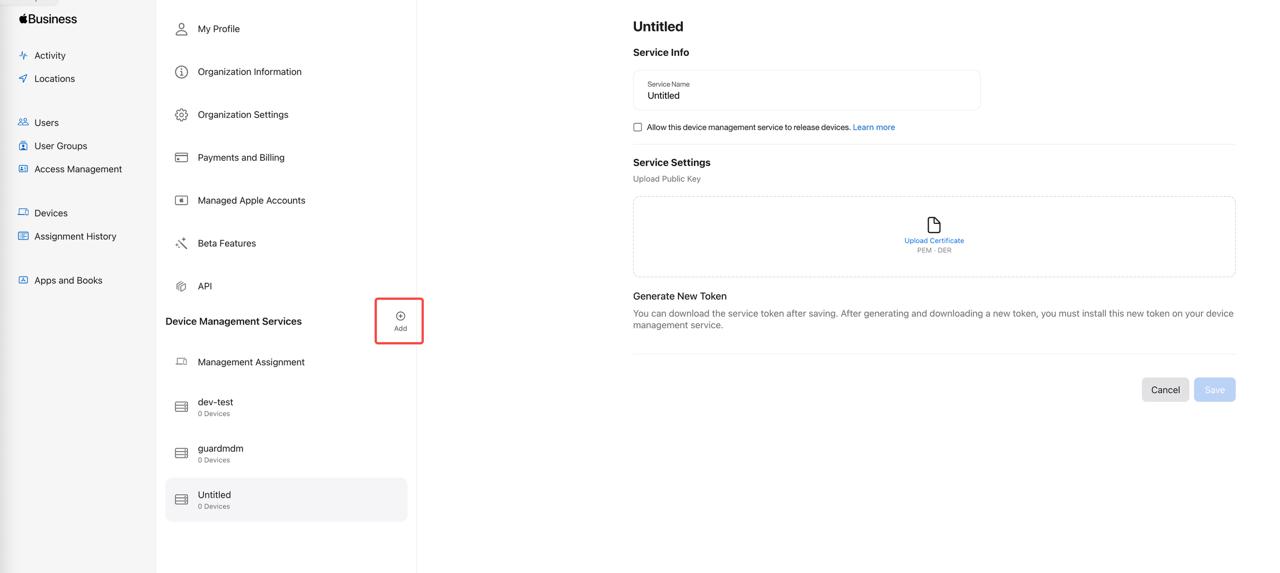
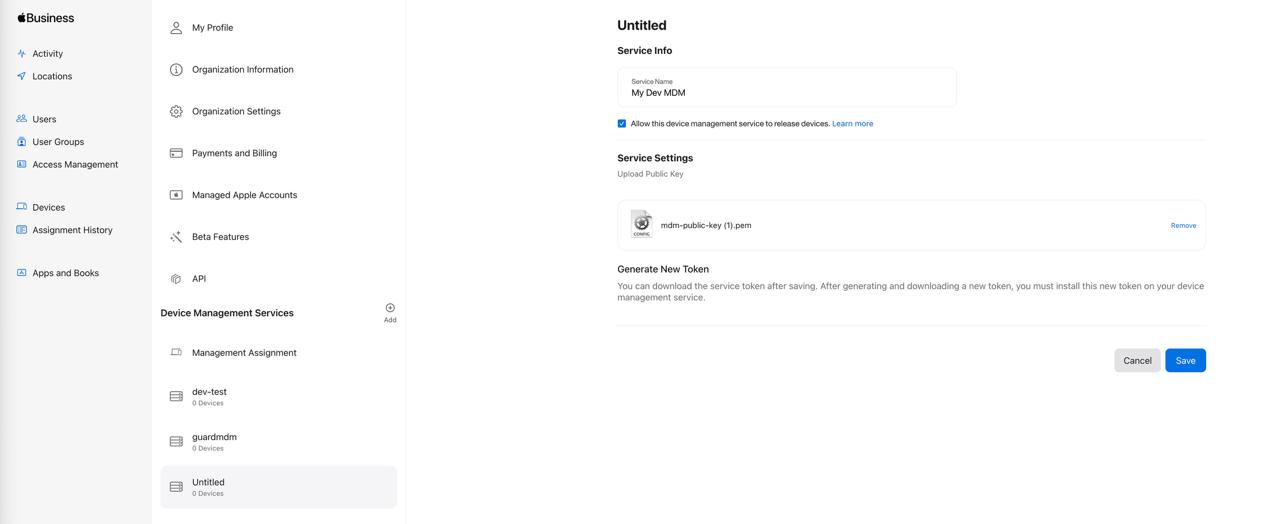
ステップ 5:公開鍵をアップロード
MDM サーバーの詳細を入力し、"Service Settings" セクションで Guard MDM からダウンロードした公開鍵ファイルをアップロードします。
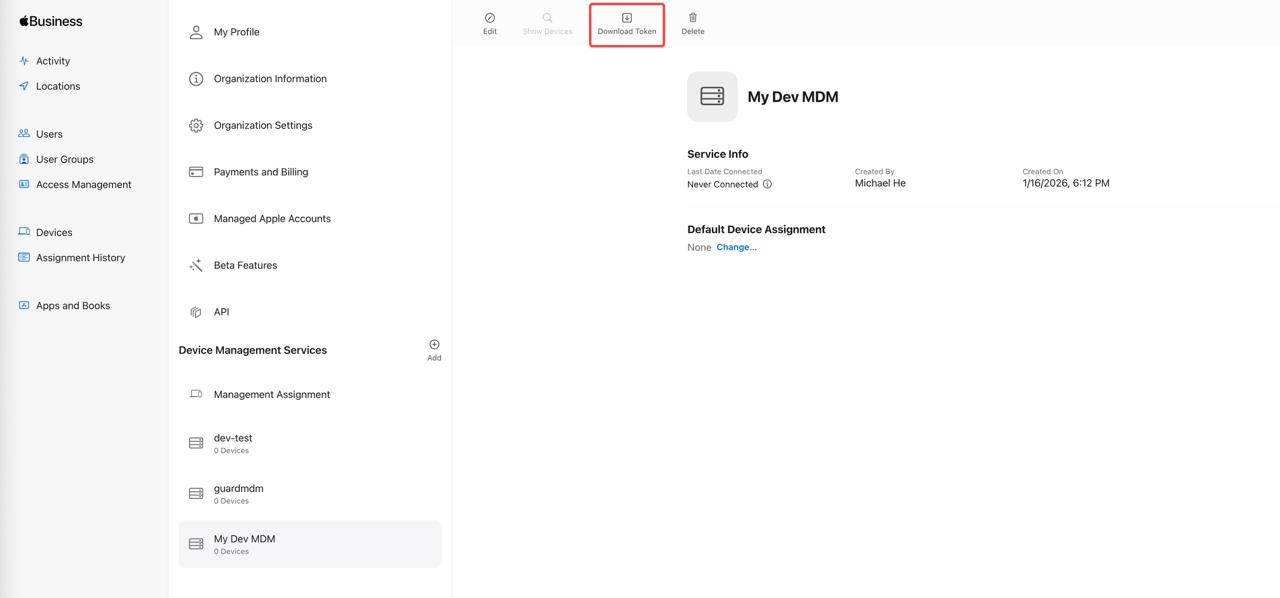
ステップ 6:MDM サーバートークンをダウンロード
https://business.apple.com ABM/ASM ポータルに移動し、新しい MDM サーバートークンを生成します。作成後にトークンファイル (.p7m) をダウンロードします。
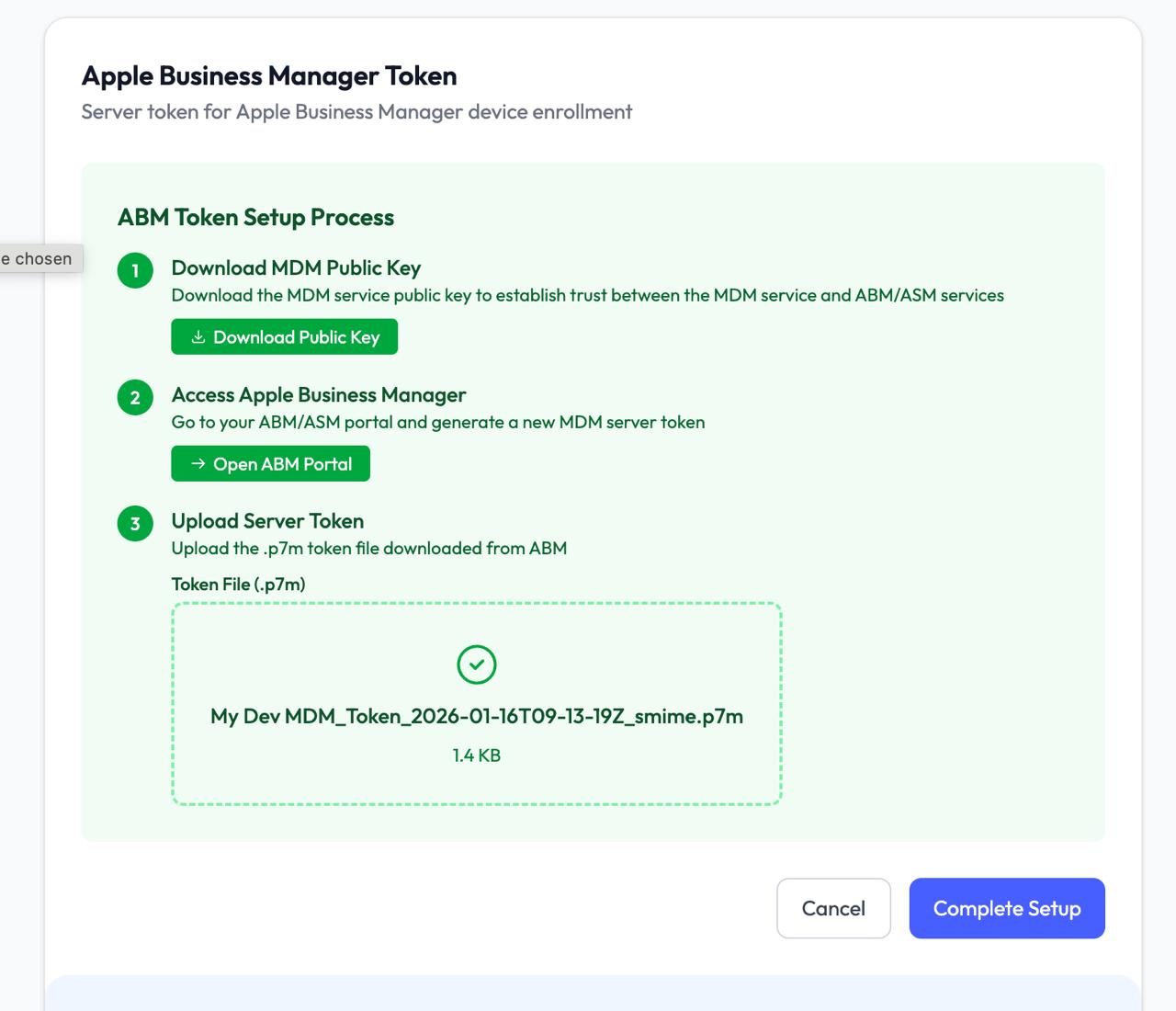
ステップ 7:トークンを Guard MDM にアップロード
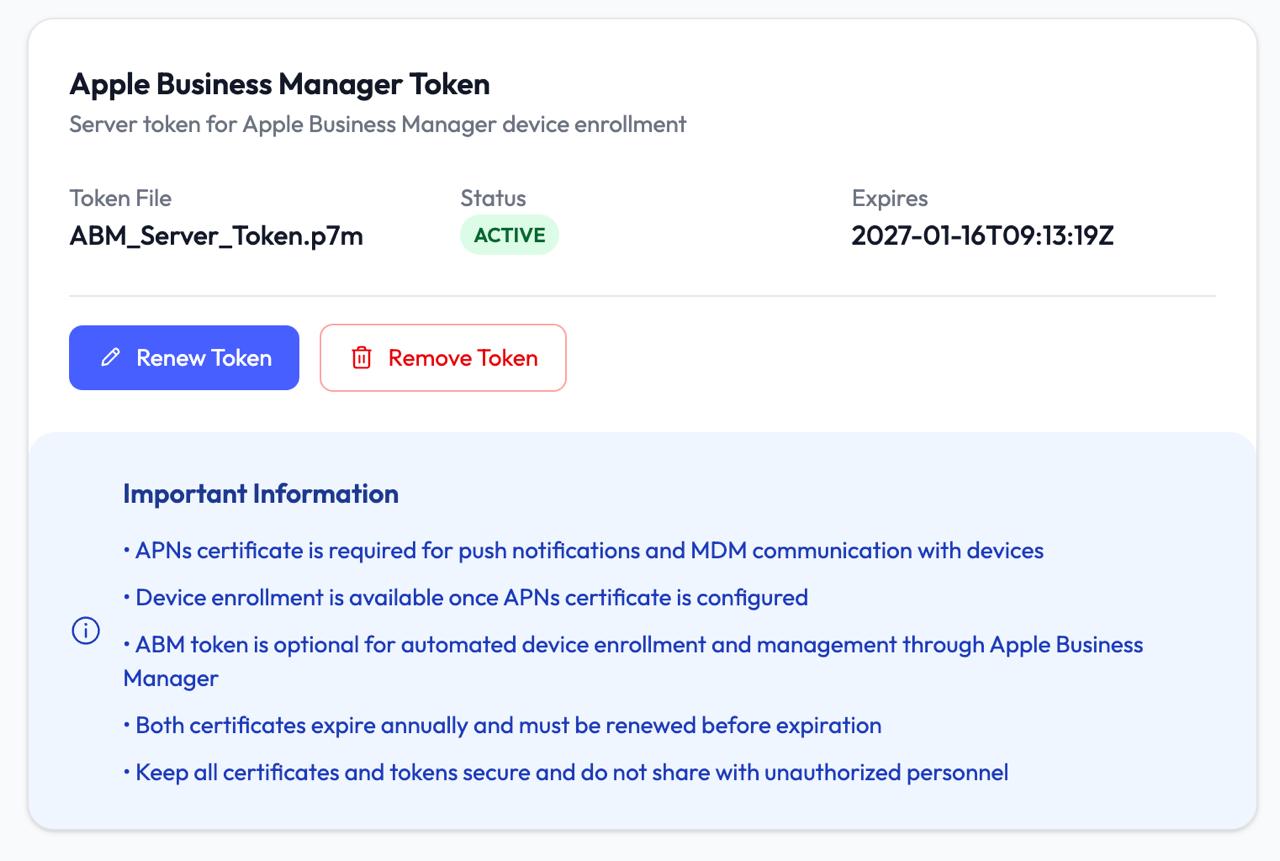
Guard MDM に戻り、サーバートークンファイルをアップロードします。アップロードが完了すると ABM 連携が完了し、Apple の DEP を通じたデバイス登録が可能になります。